SSH : administrer un serveur Linux à distance
Imagine que ton serveur Linux est dans une autre ville, dans un datacenter, ou simplement dans une autre pièce.
Tu ne peux pas toujours être physiquement devant lui avec un clavier et un écran.
Alors comment faire pour l’administrer ?
C’est là que SSH entre en jeu.
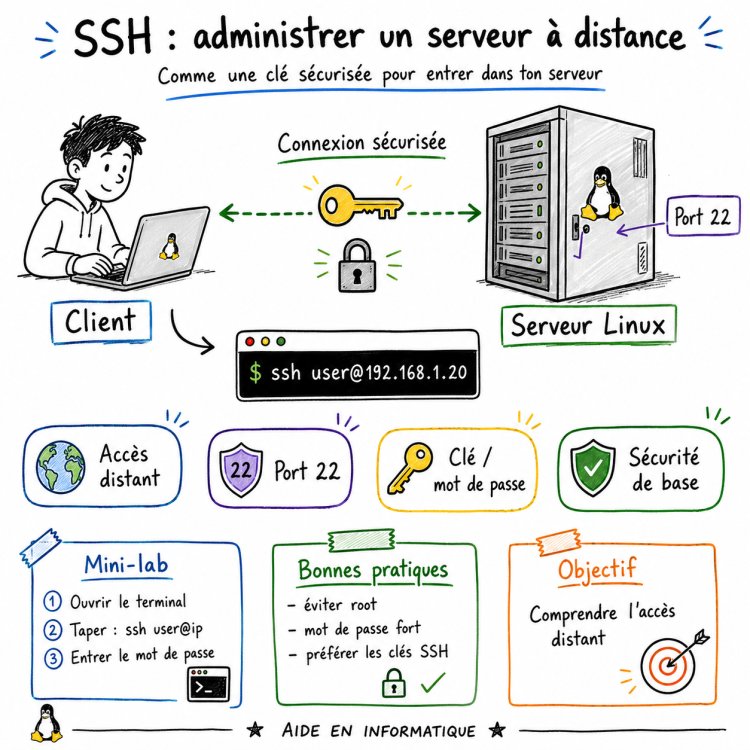
SSH, c’est un peu comme une clé sécurisée qui te permet d’entrer dans ton serveur à distance.
Pas besoin d’être assis devant la machine.
Tu es sur ton ordinateur, tu ouvres un terminal, tu tapes une commande, tu donnes les bons accès, et tu peux travailler sur le serveur comme si tu étais devant lui.
SSH, c’est quoi simplement ?
SSH signifie Secure Shell.
Mais pour un débutant, retenons ceci :
SSH permet de se connecter à un serveur Linux à distance, de manière sécurisée.
Par exemple, au lieu d’aller physiquement sur le serveur pour taper des commandes, tu peux faire :
Exemple :
Cela veut dire :
“Je veux me connecter au serveur qui a l’adresse IP 192.168.1.20 avec l’utilisateur admin.”
Analogie simple
Imagine un immeuble sécurisé.
Le serveur Linux, c’est l’appartement.
L’adresse IP, c’est l’adresse de l’immeuble.
Le nom d’utilisateur, c’est ton nom sur la boîte aux lettres.
Le mot de passe ou la clé SSH, c’est la clé qui prouve que tu as le droit d’entrer.
SSH, c’est le système sécurisé qui vérifie tout cela avant de t’ouvrir la porte.
Et le port 22 dans tout ça ?
Par défaut, SSH utilise souvent le port 22.
Un port, c’est comme une porte spécifique sur une machine.
Si l’adresse IP te permet de trouver le serveur, le port permet de savoir quel service tu veux utiliser.
Par exemple :
Sous-entendu, SSH essaie souvent d’entrer par le port 22.
Mais si SSH utilise un autre port, par exemple 2222, on peut faire :
Mini-lab simple
Sur ton ordinateur Linux, macOS ou même Windows avec PowerShell, tu peux tester :
Exemple :
Si c’est la première connexion, le système peut te demander de confirmer l’identité du serveur.
Ensuite, il demande le mot de passe.
Si tout est correct, tu entres dans le serveur et tu peux taper des commandes comme :
Là, tu ne travailles plus sur ta machine locale.
Tu travailles sur la machine distante.
Pourquoi SSH est important ?
Parce qu’en administration système Linux, tu vas rarement travailler uniquement sur ton propre ordinateur.
Tu peux administrer :
un serveur web,
un serveur de base de données,
un serveur cloud,
une machine virtuelle,
un VPS,
un serveur d’entreprise,
un serveur de test.
SSH devient donc un outil de base.
Un peu comme le tournevis de l’administrateur système Linux.
Sécurité de base à comprendre
SSH est sécurisé, mais il faut quand même respecter certaines règles.
Ne donne pas ton mot de passe à n’importe qui.
Évite d’utiliser directement le compte root.
Utilise des mots de passe solides.
Quand c’est possible, utilise des clés SSH au lieu des mots de passe.
Ferme les accès inutiles.
Et surtout : comprends ce que tu fais avant de copier-coller des commandes trouvées sur Internet.
En résumé
SSH, c’est la porte sécurisée qui permet d’entrer dans un serveur Linux à distance.
L’adresse IP permet de trouver le serveur.
Le nom d’utilisateur permet de dire avec quel compte tu veux entrer.
Le port 22 est la porte SSH par défaut.
Le mot de passe ou la clé SSH prouve que tu as l’autorisation.
Sans SSH, administrer des serveurs Linux à distance serait beaucoup plus compliqué.
Avec SSH, tu peux gérer un serveur depuis ton ordinateur, même si le serveur est à des centaines ou milliers de kilomètres.
Chez Aide en Informatique, notre objectif est simple : expliquer l’informatique avec des mots simples, des analogies de la vie réelle, et des exemples pratiques.
Nous écrivons pour les débutants, les étudiants, les autodidactes, les personnes en reconversion, et tous ceux qui partent de 0, voire de -1.
Les experts sont les bienvenus pour corriger, compléter et apporter leur expérience du terrain, mais le but ici est d’aider ceux qui découvrent.
Nous avons aussi écrit plusieurs livres pour débutants sur Linux, l’administration système, le réseau, la cybersécurité, le cloud, la programmation et bien d’autres sujets.
Les liens sont en commentaire.
Pour recevoir nos prochains posts et contenus, rejoignez nos canaux Aide en Informatique.
Tous les liens utiles sont en commentaire.
Lien pour rejoindre le groupe WhatsApp :
https://chat.whatsapp.com/HT2E6dD6TAz5a42TJSwLtR
Canal WhatsApp Aide en Informatique pour être toujours alerté de nos publications :
https://whatsapp.com/channel/0029VbBBXcyI1rcns0yxlh0C
Lien pour rejoindre le groupe Telegram :
https://t.me/+GDDdnSReRM82NjFk